

Mac 截图,快速又顺手。

从快速截图、滚动截图到即时标注,Xnip 都能轻松完成。

Xnip 标注界面,使用图形和箭头突出显示仪表盘数据。
Xnip 在仪表盘截图上使用标注工具的产品演示。

一个快捷键,即刻截图与标注。

100% 离线

设备本地处理

上架 App Store 10 年

滚动截图

完整捕捉网页、长聊天记录、文档和代码。即使内容超出屏幕,也能生成一张连贯的长截图。

  • 捕捉任意可滚动内容
完整捕捉网页、长聊天记录、文档和代码。即使内容超出屏幕,也能生成一张连贯的长截图。

窗口截图

截取任意窗口并保留自然的 macOS 阴影。按住 Shift,即可选择多个窗口并一次完成截图。

  • 一次截取多个窗口
截取任意窗口并保留自然的 macOS 阴影。按住 Shift,即可选择多个窗口并一次完成截图。

标注

截图完成,即可使用丰富的工具立即标注;标注过程中,也能随时调整截图区域。
标记

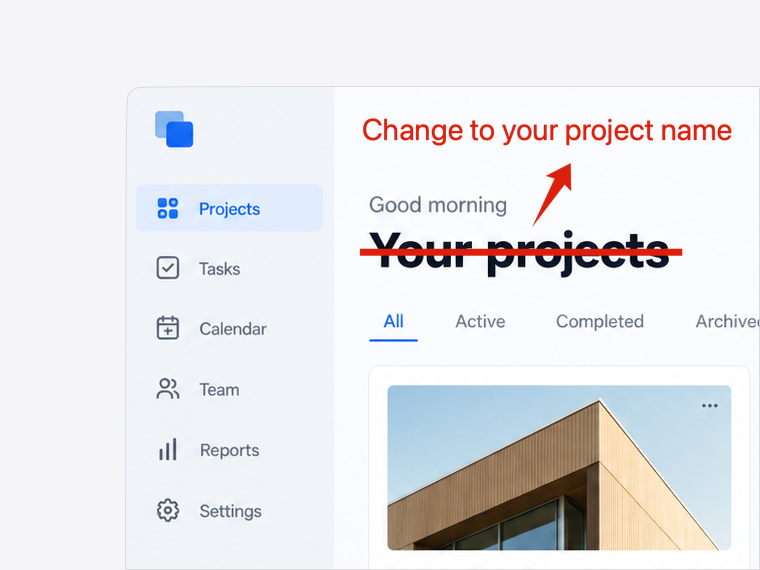
使用红色方框、箭头和 Delete 文字标注的项目面板。

绘制

使用大型红色手绘圆圈突出显示现代建筑入口。

像素化

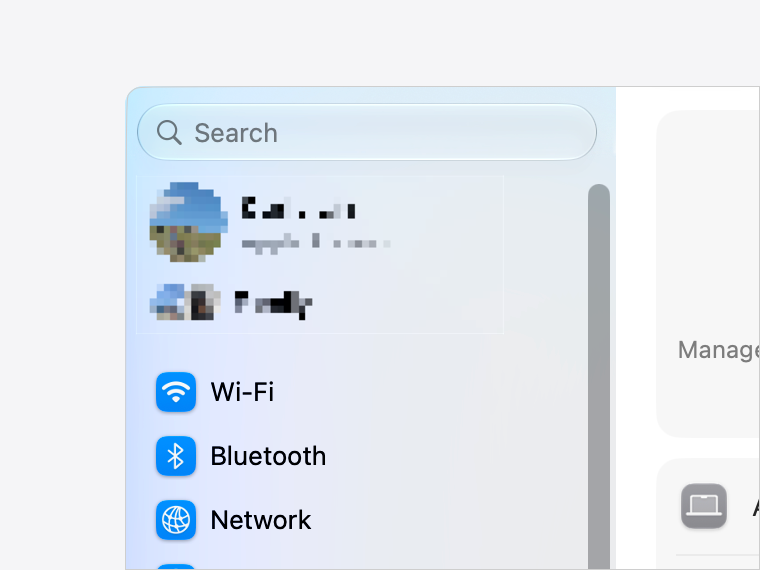
带有醒目卡号、便于后续添加像素化效果的简化虚构 ID 卡。

步骤

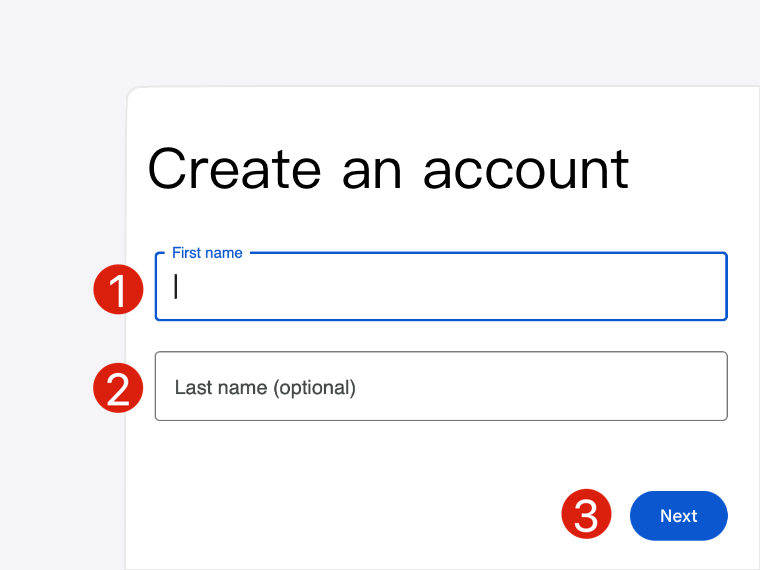
使用带编号的步骤标注展示操作顺序的图片。

高亮

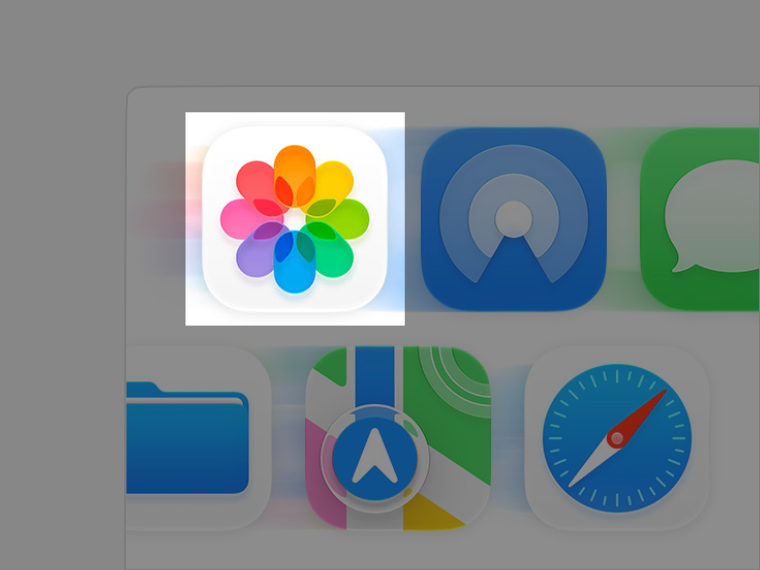
MacBook Air 产品区域被高亮,周围内容被压暗。

文字识别(OCR)

几秒内识别屏幕上的任何文字,由快速的端侧识别引擎驱动。

  • 快速,隐私优先
几秒内识别屏幕上的任何文字,由快速的端侧识别引擎驱动。

贴图

将图片固定为始终置顶的浮动窗口,方便随时参考。

  • 让截图始终置顶
将图片固定为始终置顶的浮动窗口,方便随时参考。

免费试用 Xnip

你的日常截图工具。